
準備編に続き、今度はMac OS X 10.5.2 Leopard環境にルート証明書をインストールしましょう。
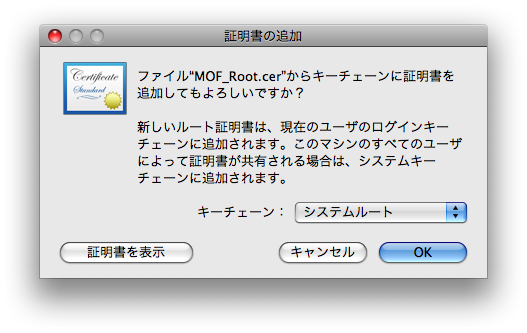
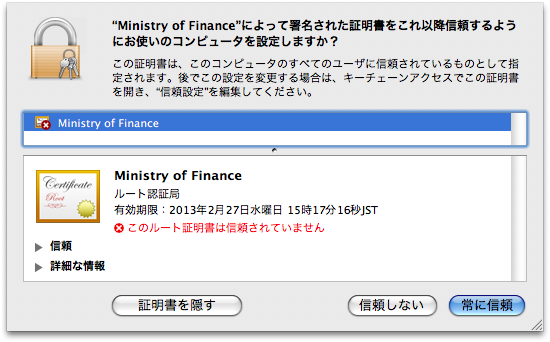
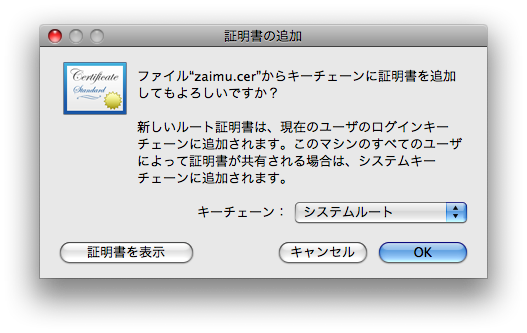
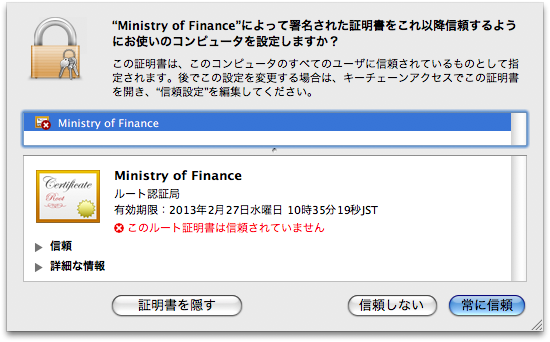
e-Tax公式サイトの「Macintosh(マッキントッシュ)をご利用の方も「確定申告書等作成コーナー」からe-Taxへ直接送信できます」で解説されているように、Macにルート証明書というのをインストールします。「KeyImport.dmg」をダウンロードしてダブルクリックすると、3つのファイルが入っています。財務省認証局ルート証明書の「MOF_Root.cer」をダブルクリックすると、「証明書の追加」というダイアログが出てきます。キーチェーンのポップアップメニューから「システムルート」を選び、OKをクリックして進めます。この証明書を信頼するかどうか聞いてくるので、「常に信頼」を選びます。同様に、財務省運用支援認証局ルート証明書の「zaimu.cer」もシステムルートを選んで追加し、常に信頼させます。
キーチェンアクセス(/Applications/Utilities/Keychain Access.app)がすでに起動しているので、左上のキーチェーンから「システムルート」を選択し、右のリスト一覧に登録した証明書「Ministry of Finance」が2つあるのが確認できると思います(プラスのアイコンが付加されています)。
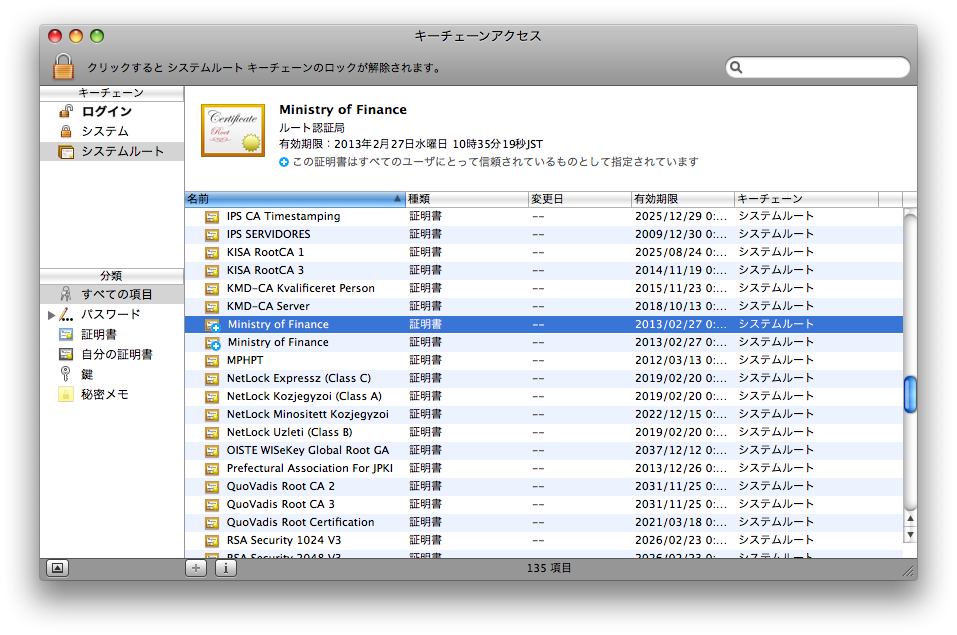
これらの証明書が本当に国税庁で配布しているもの(財務省認証局および財務省運用支援認証局のもの)であるかをチェックします。それぞれの証明書をダブルクリックして情報を表示させ、一番下にある「指紋」の「SHA1」が、「財務省認証局について」に記載されているフィンガープリントと一致すればOKです。
“e-Taxで確定申告しよう!〜ルート証明書編〜” への5件の返信