SH-01B・Mac Pro、葉状腫瘍じゃなくて線維腺腫でホッとしてます
e-Taxタグのついている投稿
今年もe-TaxをMacで提出したかった
2010年2月27日
今年はSnow Leopard 10.6.2でe-Taxしようと意気込んでたのですが、挫折してしまいました。TigerとLeopardはOKだけれども、Snow Leopardはダメだそうです。
出来ないとはわかっていても、この目で納得しないと気が済まないので、いつものようにトライしてみることにしました。
まずは下準備を・・・ということで、e-Taxをご利用になる場合の準備等を参考にして、NTT-ME SCR3310-NTTComのドライバを最新のものにするため、こちらより最新版を入手してインストールします。古いバージョンをアンインストールし、最新のは手動でコピーする方法でインストールしました。上記で配布されている、インストールマニュアルと注意事項のPDFを見るとわかると思います。
ルート証明書も、キーチェーンアクセスより「読み込む」というのを選択するとうまく取り込めると思います。目的のキーチェーンは「システム」を選択します。OSCAroot.derを読み込むと、下記のような信頼するかどうかというダイアログが出るので、「常に信頼」をクリックします。
続いて、公的個人認証サービスの利用者クライアントソフトをインストールします。昨年のとバージョン変わっていませんでした。
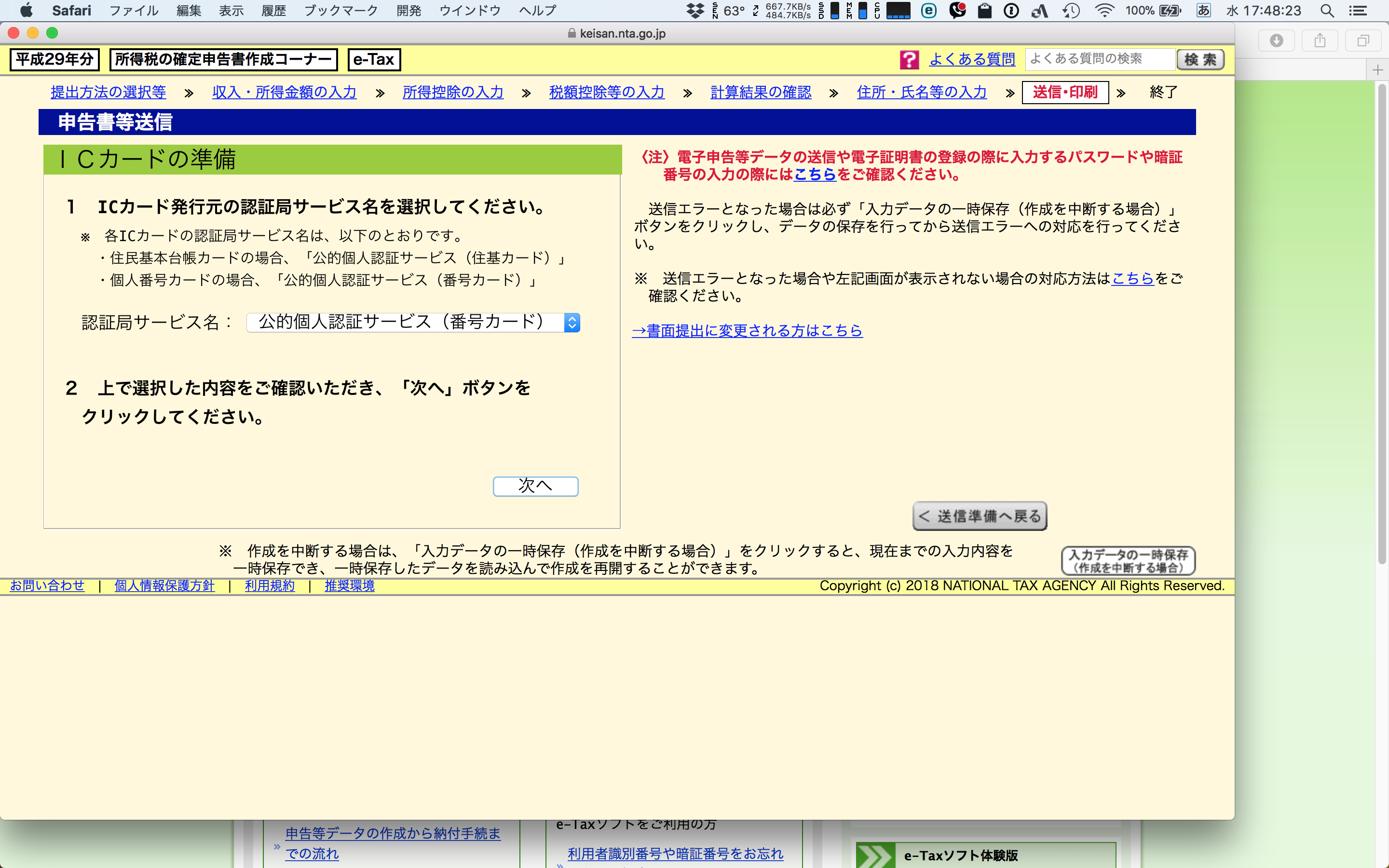
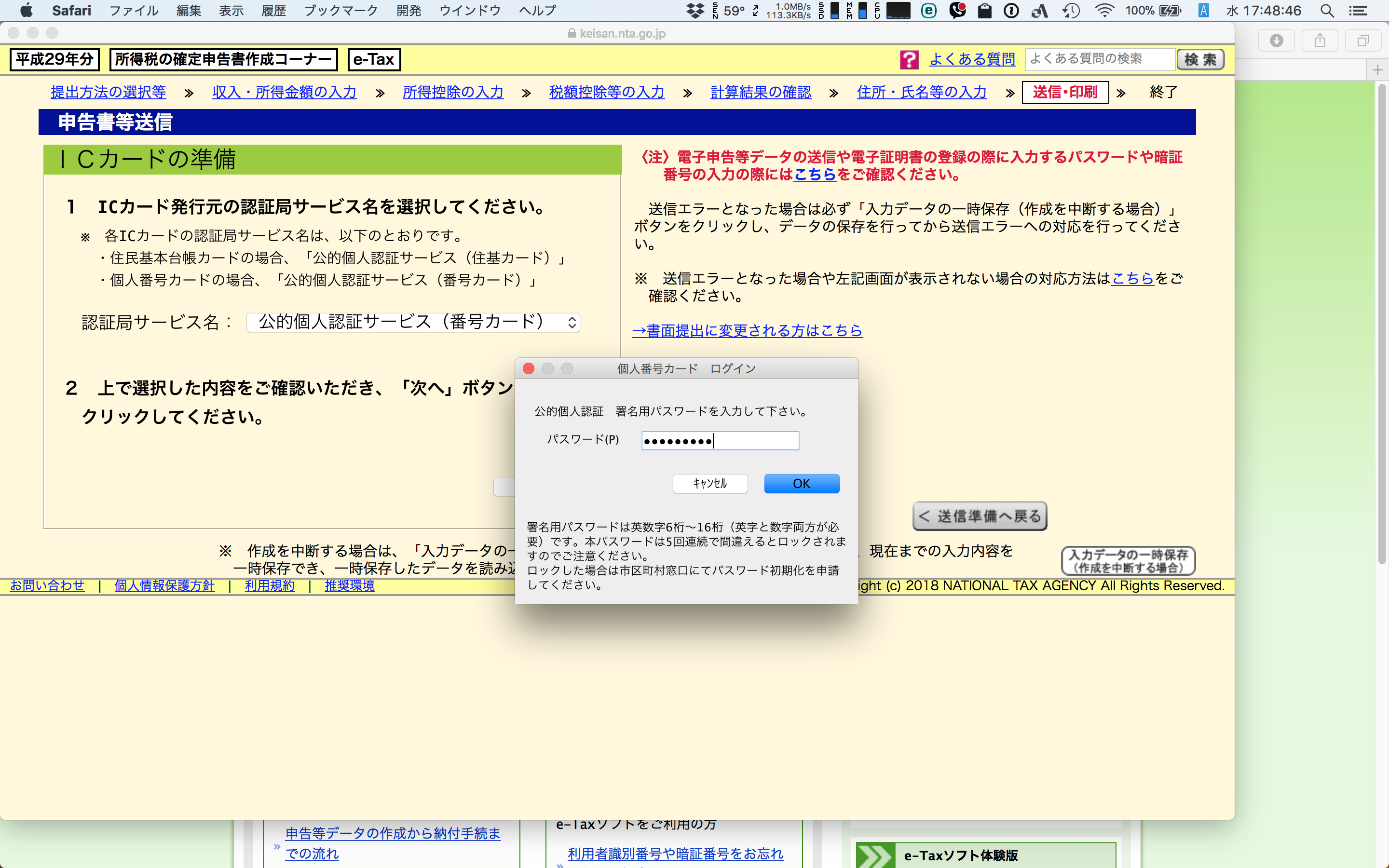
あとは、確定申告書作成コーナーでデータを入力していき、いざ提出というときにきちんと認証されず利用できませんでした・・・。
こればかりはわかりきっていたことだし、仕方ないので、VMware Fusion 3上のXP SP3で1からe-Taxを提出できる環境にセットアップしてやり、あらかじめ保存していた「h21syotoku.data」を読み込ませて、さくっと送信してやりました。
来年こそは、Macだけでe-Taxをさくっと完結させたいなぁと思っています。万が一、Macで送信できなくてもそこであきらめず、VMware Fusion 3とWindows 7で送信する形になるのかも・・・とちょっと弱気だったりもします。
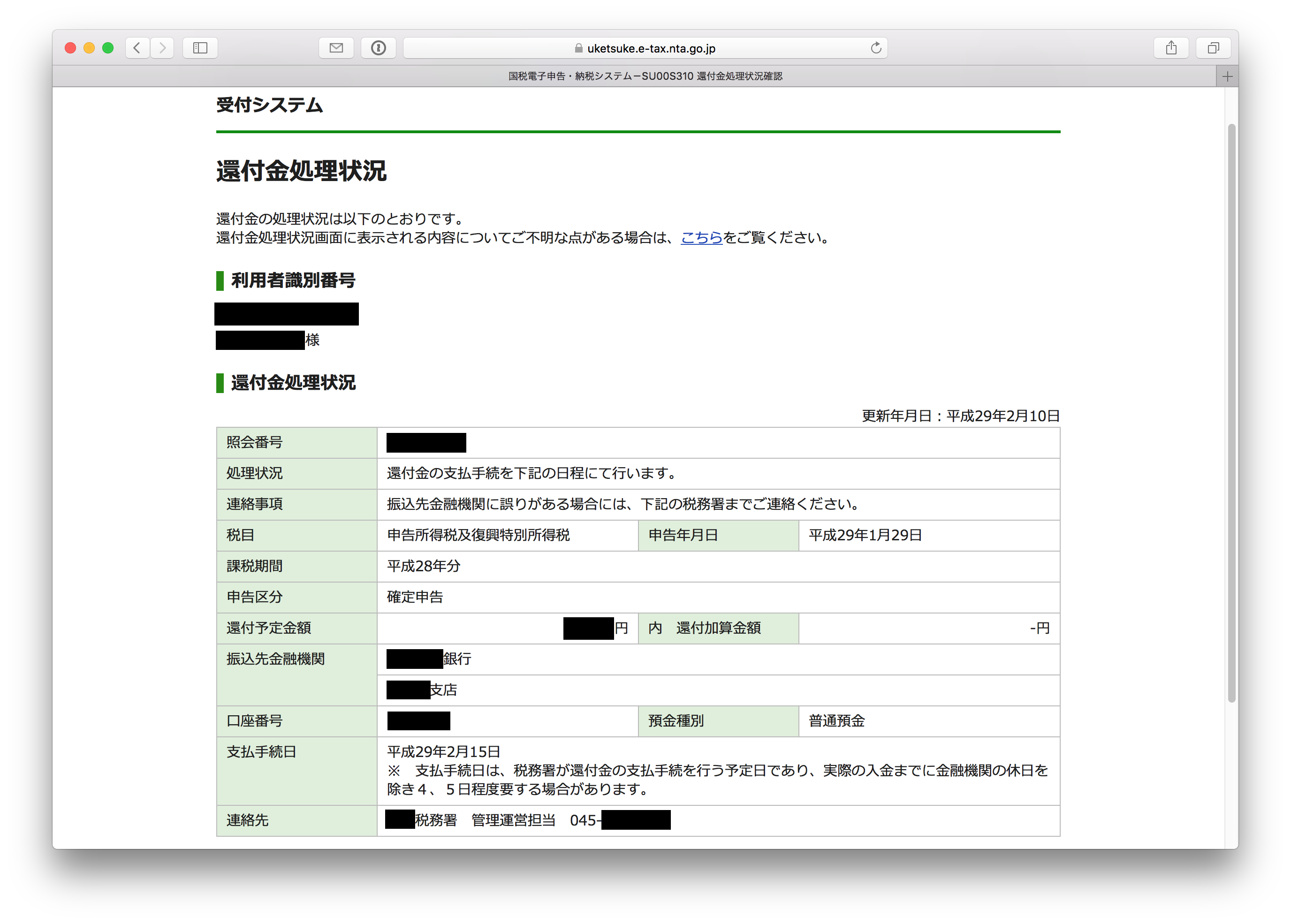
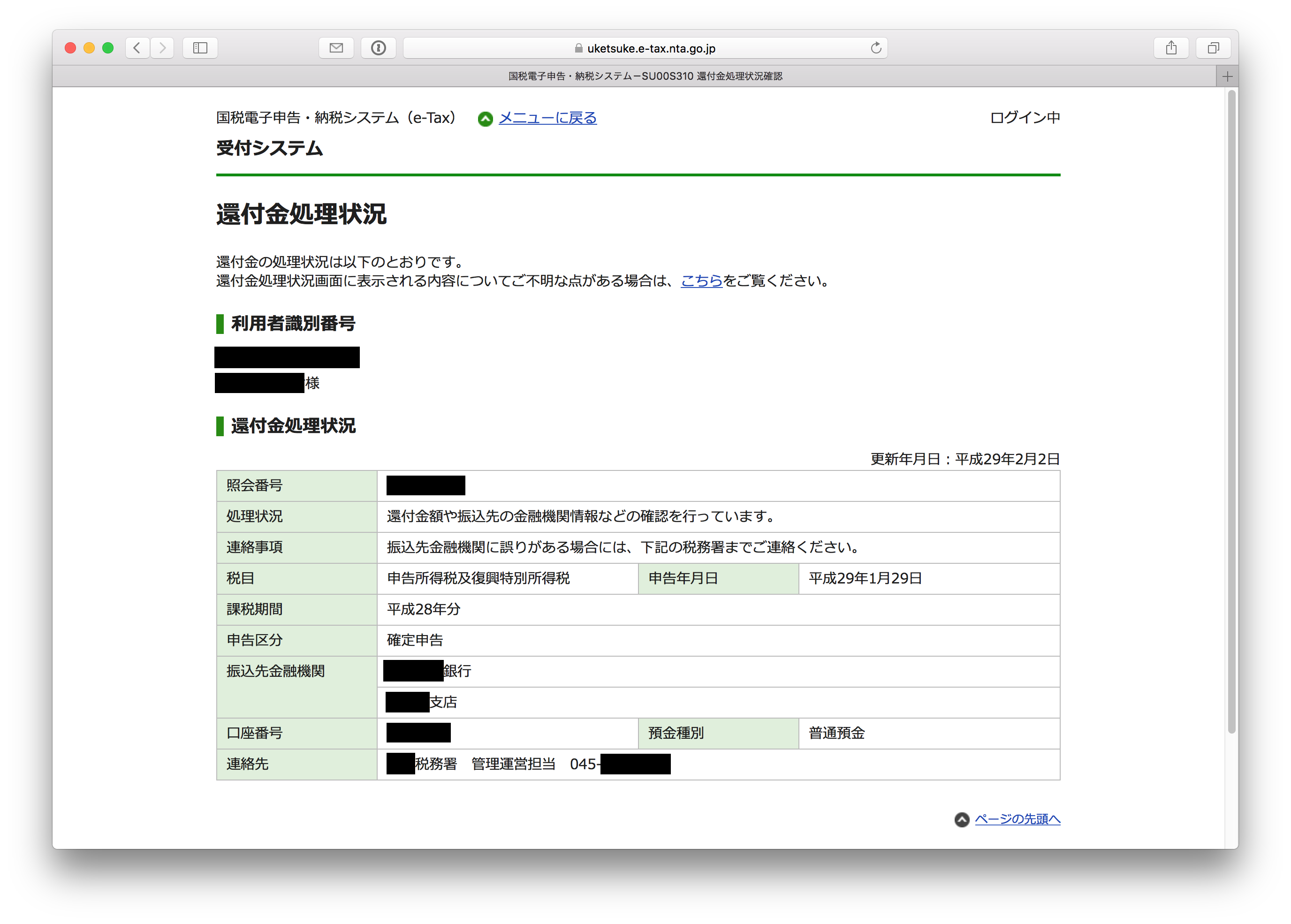
というわけで、実は2/1(月)未明に送信し、ちょっとした間違いに気づいたので、2/1(月)の夜に訂正したのをそのまま送信。3/15(月)までなら、何度でも訂正して送信可能だったりするのも、e-Taxのいいとろこかも。最後の送信が有効になります。そして、めでたくきっかり3週間後の2/22(月)に還付金が振り込まれました!
This post was read 432 times until now
確定申告は紙提出でも電子納税できます
2009年2月28日
確定申告は済みましたか? 今年は3/16(月)までなので、まだ終わっていない人は早めに済ませてしまいましょう!
e-Taxを利用して電子申告する(住基カード・電子証明書・ICカードリーダー使うパターン)ではなく、確定申告書作成コーナーを利用してプリントアウトし、紙で郵送提出した方も多いのではないかと思います。同僚がプリントアウトして郵送提出したのですが、インターネットバンキングを利用して電子納税することができたので、簡単に書いておきます。
e-Taxサイトで左端にある「開始届出」をクリックして、利用者識別番号と暗証番号を取得し、納税用確認番号を登録しておきます。あとは「Macでe-Taxを利用して電子納税にチャレンジ!」を参考にインターネットバンキング・モバイルバンキング・ATMのいずれかで税金を納めるのみです。
電子納税には住基カードやICカードリーダーがなくても出来るって、知ってましたか? もちろんMacでも出来ますよ!
This post was read 857 times until now
Macでe-Taxするときはパスワードに注意!
2009年2月22日
みなさん、無事Macを使ってe-Taxで確定申告書を提出できましたか? なにやら、初期登録や直接e-Taxで電子申告をする際、パスワード等でつまずく方が多いようなので、注意点を書いておきますね。
- 利用者識別番号とセットで入力する「暗証番号」:半角英数小文字8桁以上
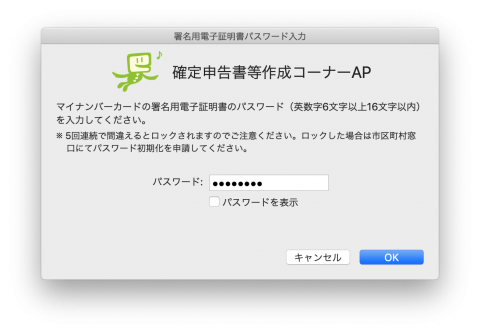
- 電子証明書の「パスワード」=公的個人認証サービスの「パスワード」:4〜16桁の英数大文字
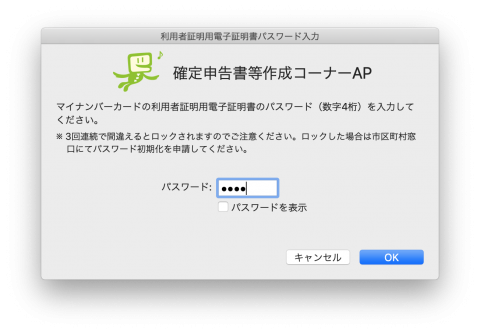
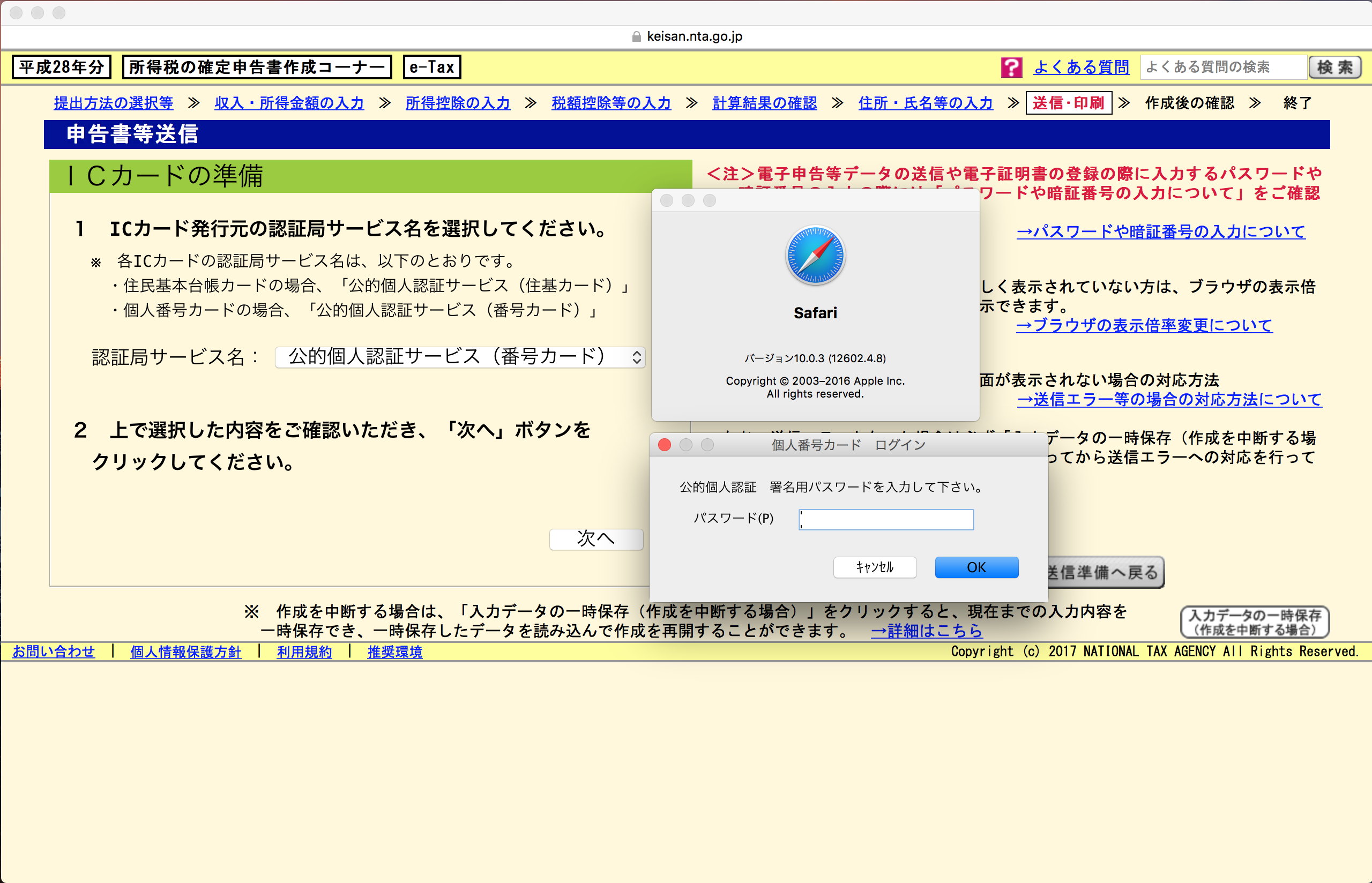
ICカードを利用する(=電子証明書を利用する)時に出てくる下記のダイアログの時に電子証明書のパスワードを入力します。


「“Safari”がキーチェーン“JPKI-card #2”を使おうとしています。」というダイアログを見ると、ついついMacの管理者権限のパスワードを入れたくなってしまいますが、引っかかってはいけません! JPKIという文字を見たら、電子証明書のパスワードだと思ってください。電子証明書のパスワードは5回連続間違えると、パスワードロックがかかってしまい、区役所に出向いてパスワードロックを解除してもらわないといけませんので、くれぐれもご注意を!
ちなみに、「“Mail”がキーチェーン“JPKI-card #2”を使おうとしています。」「“Google Notifier”がキーチェーン“JPKI-card #2”を使おうとしています。」と、MailやGmail用のGoogle NotifierでもSafariの時と同じようなダイアログが出てきたりしますが、ここはすかさずキャンセル押して構いません。


This post was read 1601 times until now
Macでe-Taxを利用して電子納税にチャレンジ!
2009年2月21日
親の確定申告は医療費還付のためだったので、あらためて納税する必要はなくて、あっさり完了してしまいもの足りませんでした(1/31申告で、2/16に還付金が振り込まれました)。しかし、私自身は今年は少額ながら納税する必要があるので、昨日e-Taxで確定申告を終えました。納税をする場合、3つのパターンがあることがこちらにて書かれています。現金納付や振替納税じゃ、ちょっとありきたりすぎて面白くありません。やっぱりここは、e-Tax(国税電子申告・納税システム)を利用して電子納税にチャレンジしてみました。
電子納税には登録方式と入力方式の2つがあり、どちらの方式でもインターネットバンキング・モバイルバンキング・ATMを利用してお金を振り込みます。登録方式だと、e-Taxソフト等が必要なので、Mac OS Xの環境だけでは不可能です(ただし、VMware Fusion 2等でWindows環境があれば利用可能です)。Macだけでお手軽に電子納税するなら入力方式を選ぶことになります。
入力方式では、あらかじめ5つのデータを用意しておく必要があります。
- 収納機関番号:00200(国税庁の番号です)
- 納付番号:利用者識別番号(ハイフンなしで16桁、もしくはハイフン入れて20桁の数字)
- 確認番号:納税用確認番号(開始届出の際にあらかじめ自分で決めておいた6桁の数字)
- 納付区分:納付目的コード(申告所得税の平成20年確定申告分なら0204420)
- 金額:申告等により納付すべき金額
3つめの納税用確認番号の6桁を忘れてしまったり、納税用カナ氏名・名称の登録・更新は、受付システムへログインにて行えます。
私は、三菱東京UFJのインターネットバンキングを利用して電子納税したのですが、払込先は税務署名になり、払込内容が「申告所得20確定」と表示されていました。ネットバンキングをログアウトした後、受付システムへログインし、メッセージボックスの一覧を確認したところ、納付完了通知が届いてました。納付完了通知には、「次の国税については、e-Taxにより納付が完了いたしました。」という本文と、下記の項目が表になって記載されていました。
- 利用者識別番号:ハイフンなしの16桁の数字
- 氏名(名称):半角カタカナ、姓と名の間に半角スペースあり。
- 納付年月日:2009/02/20
- 払込機関:税務署名
- 納付目的コード:0204420
- 税目:申告所得税
- 申告区分:確定申告
- 課税期間(自):平成20年
- 合計金額:3桁区切りの円表示(例:12,300円)
ちなみに、国税を電子納税できる金融機関は、ペイジーの公式サイトに書かれている利用可能金融機関にて確認できるので、先に確認しておきましょう!
※追記(2009.3.3)
いくつかの各金融機関のペイジー収納(税金・各種料金払込)解説ページをピックアップしておきます。
- みずほ銀行:http://www.mizuhobank.co.jp/useful/payeasy/zeikin_ryokin/
- 三菱東京UFJ銀行:http://direct.bk.mufg.jp/shop/payeasy/index.html
- 三井住友銀行:http://www.smbc.co.jp/kojin/pay-easy/index.html
- りそな銀行:http://www.resona-gr.co.jp/resonabank/kojin/service/tsukau/kessai_nozei/payeasy_shunou/index.html
- ゆうちょ銀行:http://www.jp-bank.japanpost.jp/kojin/tukau/sokin/payeasy/kj_tk_sk_pz_index.html
- 横浜銀行:http://www.boy.co.jp/kojin/benri/payeasy/payeasy02.html
三菱東京UFJ銀行の詳しい解説が見つけられなかったので、三菱東京UFJダイレクトのインターネットバンキング画面のスクリーンショットを載せておきます。

This post was read 1800 times until now
Macでも簡単にe-Taxで確定申告書を提出!
2009年2月1日
確定申告のシーズンがやって参りました。今年は、親の医療費還付申告をMac OS X 10.5.6上でe-Taxを利用して行うことにしました。確定申告書等作成コーナーを利用し、e-Taxでインターネット提出ということです。去年に比べ、ずいぶんとわかりやすく解説され、パワーアップしてて、ビックリ! 今年はほとんどつまずくことなく、さくっと提出完了しました。昨年のも含めてe-Taxのエントリはこちらを参考にしてください。
まずはe-Taxをご利用になる場合の準備等を参考にひとつずつ条件をクリアしていきます。・・・。
- 利用環境の確認:Leopardなら基準クリアです。Adobe Reader 9もすでにインストールしてあります。
- 電子証明書の取得:親は住基カードを持っていたので、区役所で電子証明書を発行してきてもらうよう指示しました。雨の日だと区役所空いててすぐに手続き完了したようです。
- ICカードリーダライタの取得:昨年購入した手持ちのNTT-ME SCR3310-NTTCom
を利用します。
- ICカードリーダライタのドライバのインストール:NTT-ME SCR3310-NTTCom
ならば最新版をこちらより入手してインストールします。旧バージョンのドライバが入っていたら、アップデートもしてくれます。
- 作成コーナー事前準備:Macintoshをご利用の方の手順に従います。新しくなったルート証明書「KeyImport.dmg」のダウンロードをし、政府共用認証局(官職認証局)「OSCAroot.der」と政府共用認証局(アプリケーション認証局)「APCAroot.der」をダブルクリックしてインストールします。LeopardではキーチェーンアクセスにX509Anchorsが存在しないので、代わりにシステムルートに設定すればOKです。公的個人認証サービスの利用者クライアントソフトVer 2.3「JPKI02-03.dmg」もインストール(アップデート)します。利用者クライアントソフトの利用方法はこちらで図入り解説されています。
- 開始届出・初期登録:確定申告書等作成コーナーで直接行えます。
では、いざ確定申告書等作成コーナーで作成開始をクリックします。図解入りの手引き(PDF)を参考にするとわかりやすいと思います。
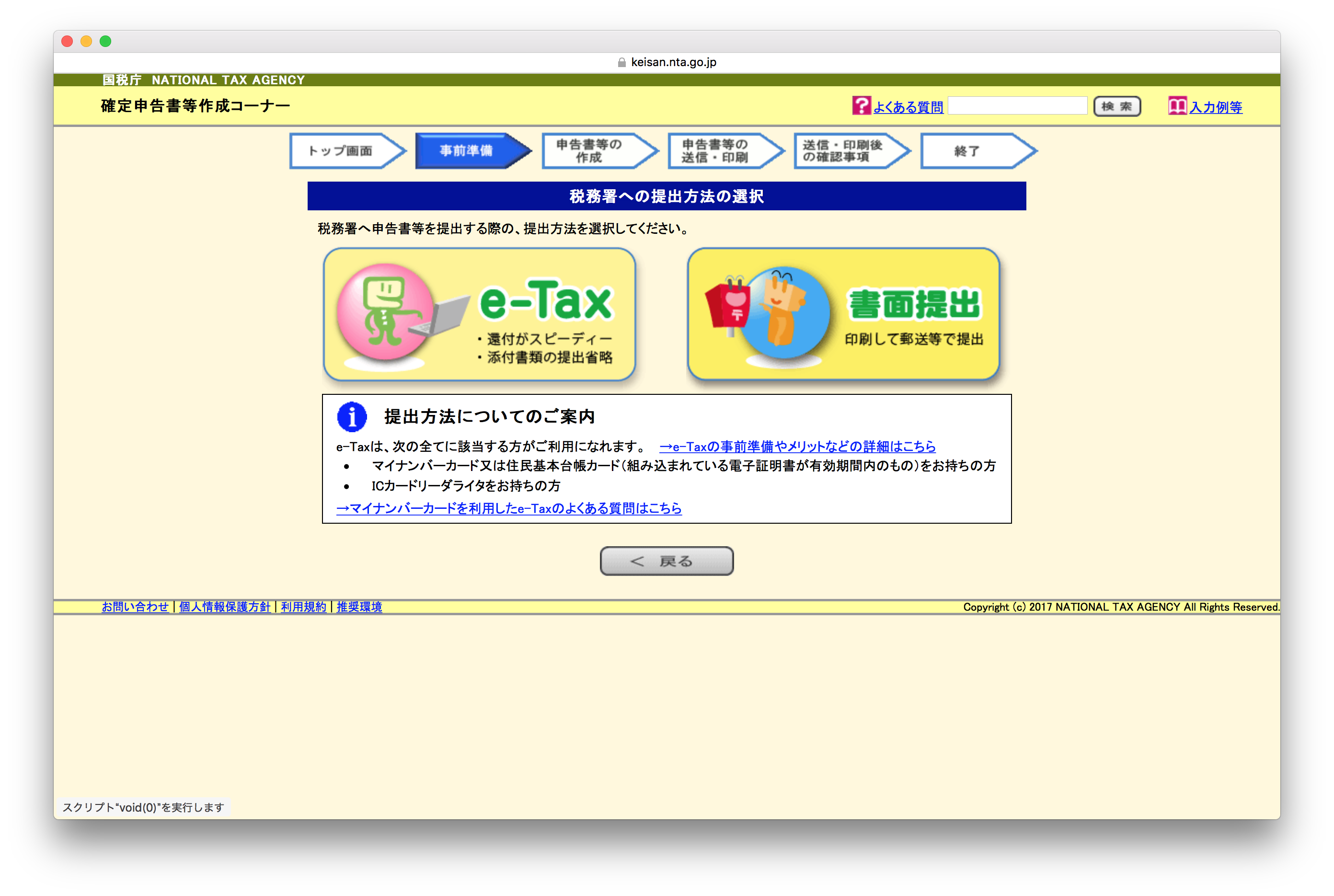
- 作成コーナー・税務署への提出方法の選択:「所得税の確定申告書」、「電子申告(e-Tax)により提出」を選びます。
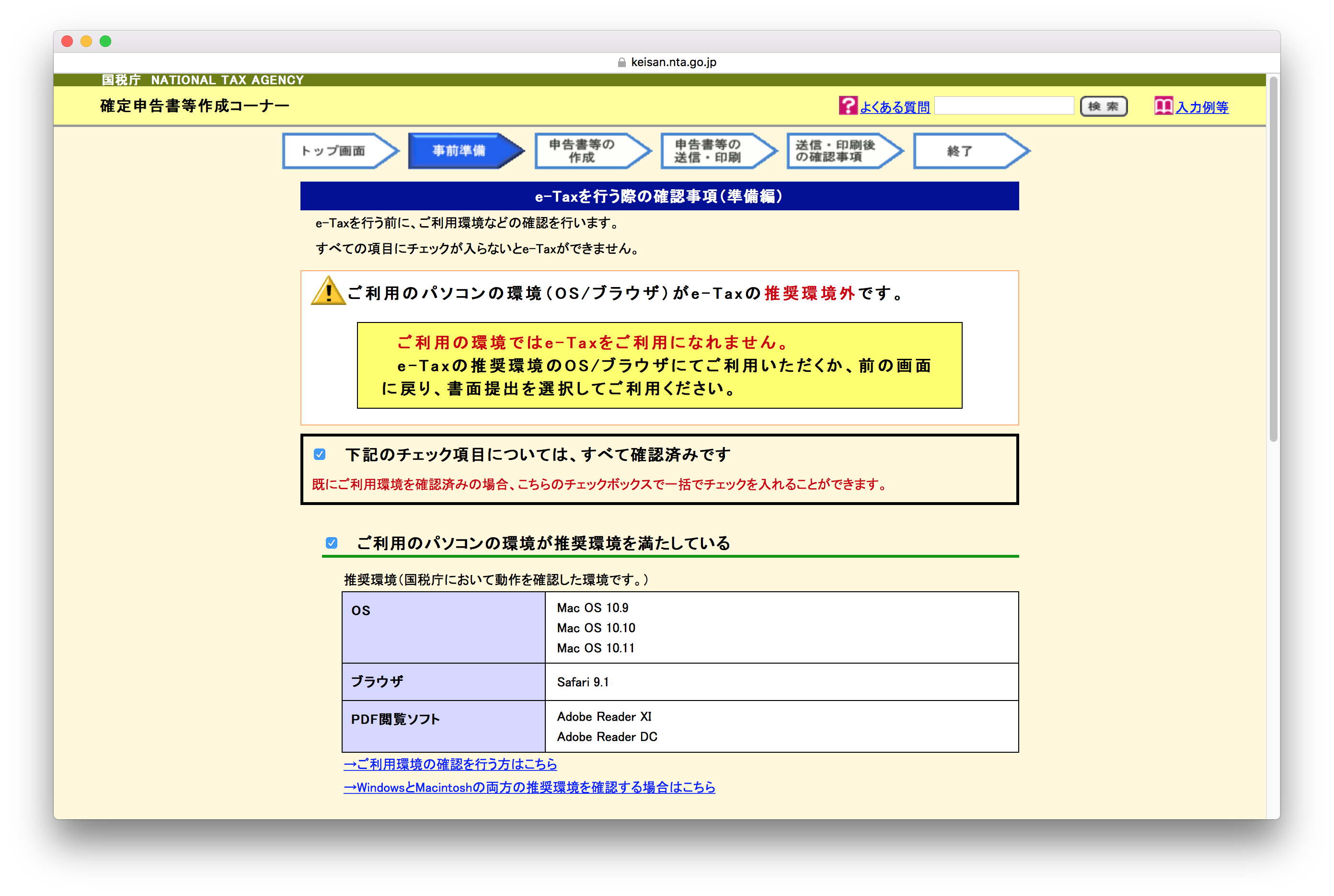
- 電子申告を行う際の確認事項(準備編):すべてクリアしてるならチェックを入れてすすみましょう。
- 電子申告を行う際の確認事項(登録編):今年初めてe-Taxにトライする人(=利用者識別番号を持っていない人)は、チェックを入れないまま進みます。
- 開始届出(個人の方用)作成コーナー:今年よりかなり簡単に登録できるように改良されています。フォームに必要事項を記入し進めます。最後に、「利用者識別番号」と「暗証番号」が表示されるので、しっかり保存するために、印刷からPDF保存すればよいでしょう。
- 初期登録:ICカードリーダライタをMacに接続し、電子証明書の入った住基カードをセットします。うまく初期登録が完了すれば、申告書等作成開始画面に進めます。
あとは、普通に必要な項目を埋めていき、そのまま最後に送信! わからない部分は、申告書の作成方法や具体的な入力例の「所得税コーナーの入力例」のPDFファイルを見れば、大丈夫だと思います。
みなさんも、5,000円の電子証明書等特別控除を受けちゃいましょう! まだ受けてない方、今年が最後ですよ〜。ただし去年すでに、平成19年分で適用を受けた人は、今年はもう受けられませんので注意!
2009年2月22日追記:Macでe-Taxするときはパスワードに注意!も必ず目を通しておいてくださいね!
This post was read 2401 times until now
e-Taxで確定申告しよう!〜還付金編〜
2008年3月24日
e-Taxで確定申告しよう!〜申告書作成編〜
2008年3月8日
準備編、ルート証明書編、電子証明書編、開始届出書編、初期登録編がすめば、今度はMac OS X 10.5.2 Leopard環境で確定申告書のデータを作成して送信しましょう!
今までに、確定申告を紙の用紙で、もしくはWEBの「確定申告書等作成コーナー」で作成したことがある人なら、例年通り簡単にデータの作成ができると思います。作成方法は説明するまでもないと思うので、省略させていただきますというか、公式サイトの解説を見た方が手っ取り早いと思います。
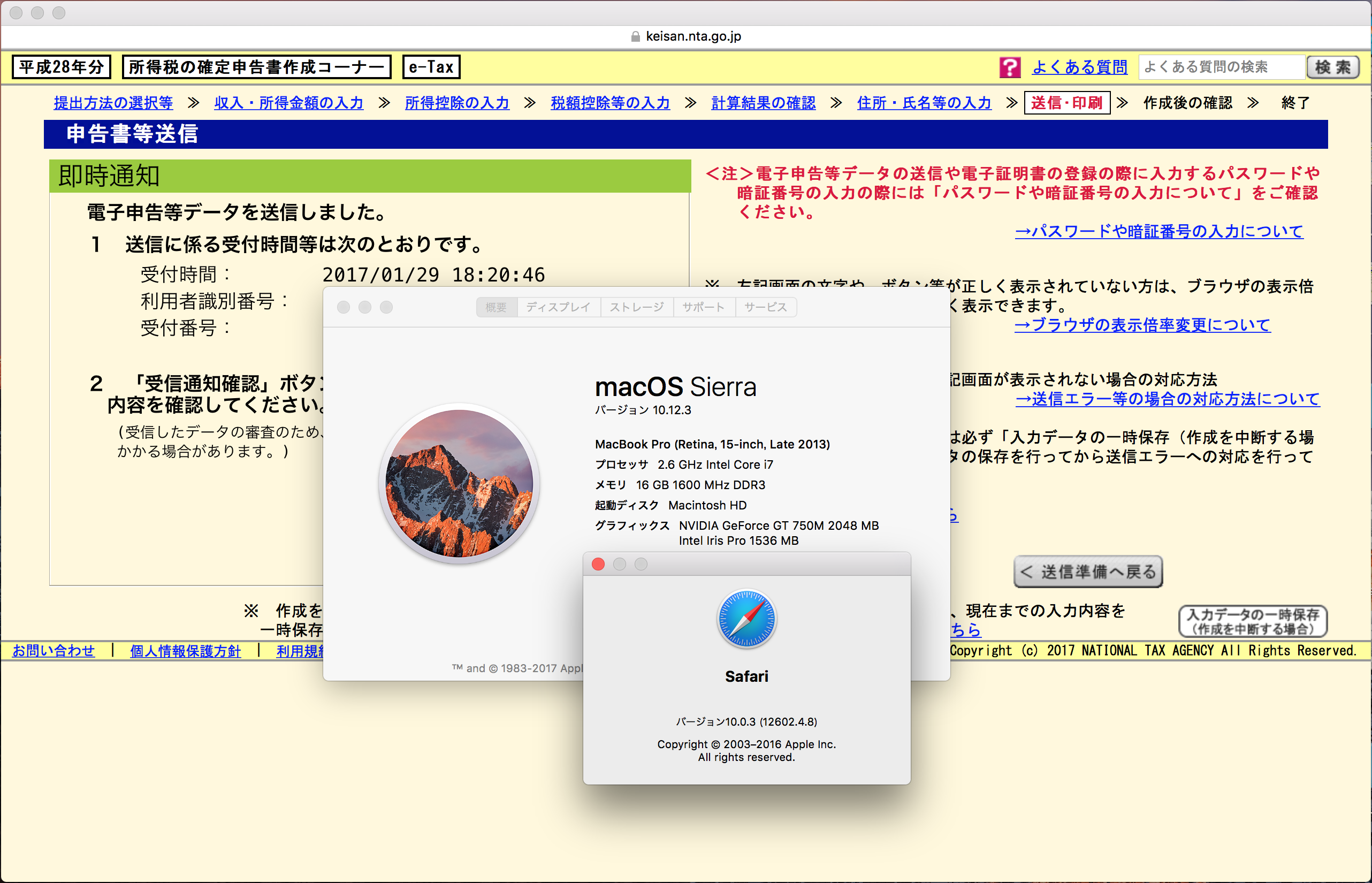
「確定申告書等作成コーナーからe-Taxへ直接送信する方法」をよく読んでおけば、送信も問題なく行えます。送信完了後に即時通知が表示されますが、その次の画面でe-Tax(受付結果(受信通知)の確認について)へ直接ログインできるので、必ずチェックしておきましょう。「メッセージボックス一覧表示」に「所得税申告」というメールが届いているので詳細表示させます。「提出先」「利用者識別番号」「氏名又は名称」「受付番号」「受付日時」「年分」「種目」「第3期分の税額(納める税金・還付される税金)」「還付申告について」が表示されました。めでたく還付される税金欄に「△5,000円」と表示されていてうれしくなりました。還付申告についての欄には、「還付申告の処理は、提出が必要な添付書類が税務署に到着してからとなります。別途提出が必要な場合は、添付書類に送付書を添えて早めに提出願います。」と書かれてますが、私の場合は別途添付する書類は省略できるので、これにてe-Taxで確定申告終了となりました。あとは、念のためこのメールにある項目「受信データ(XML)」「電子申請等証明書の交付請求」「送信された申請等データの内容」をそれぞれクリックして保存しました。
オンラインでらくらくとは、お世辞にも言えなかったですが、大きくつまずくこともなく、ルート証明書のインストールから作成・送信まで約2時間半で終えることが出来ました。この2時間半が早いほうなのか遅いほうなのか、わかりませんが、来年からは下準備がいらないので、作成してさくっと送信できる予定です(笑)。今年は3/17(月)の夜23時59分59秒まで受け付けてますので、今からでもe-Taxは間に合いますよ!
This post was read 1375 times until now
e-Taxで確定申告しよう!〜初期登録編〜
2008年3月8日
準備編、ルート証明書編、電子証明書編、開始届出書編に続き、今度はMac OS X 10.5.2 Leopard環境で初期登録を行いましょう。
「作成コーナー→e-Tax」案内サイトの「step2 登録しよう!」にアクセスし、2つ目の項目にある初期登録のリンクをクリックすると、利用者情報の入力をする画面が開きます。
「都道府県」と「税務署」はポップアップメニューから選択し、「利用者識別番号」「住所」「氏名」を入力して次へをクリックします。即時通知の画面に切り替わり、「電子証明書を受信しました。受信したデータは現在審査中です。後ほど、メッセージボックス一覧表示で審査結果を確認してください。(以下略)」という文章とともに「受付時間」「利用者識別番号」「受付番号」「エラー情報」が記載されているので、保存ボタンを押すとXMLファイルとして保存されます。念のためスクリーンショットでも保存しておきます。なお、XMLファイルはSafariで表示させることが出来ます。
初期登録が審査にパスして完了したかどうかチェックします。「受付結果(受信通知)の確認について」にアクセスし、ピンクの「受付システムへログイン」をクリックします。認証画面が表示されるので、「利用者識別番号」と「暗証番号」を入れて実行します。国税電子申告・納税システム(e-Tax)のメインメニューが開きます。1番の「メッセージボックス一覧表示」にメールが2通届いていると思います。「電子申告・納税等開始(変更等)届出(個人)」「電子証明書の登録」の2通となります。「電子証明書の登録」というメールのを詳細表示させ、「受信データ(XML)」のダウンロードボタンを押すとXMLファイルとして保存できます。
This post was read 1442 times until now
e-Taxで確定申告しよう!〜開始届出書編〜
2008年3月8日
準備編、ルート証明書編、電子証明書編に続き、今度はMac OS X 10.5.2 Leopard環境で開始届出書の提出を行い、利用者識別番号を取得しましょう。
e-Taxを利用するときは、事前に開始届出書を納税地を所轄する税務署に提出して、利用者識別番号を取得する必要があります。「e-Taxの開始(変更等)届出書作成・提出コーナー」にアクセスします。開始届出書の作成にはAdobe Readerが必要なので、「Adobe Reader 8の最新版 8.1.2」をインストールしておきましょう。インストールする前に、AdobePDFViewer.plugin(/Library/Internet Plug-Ins/AdobePDFViewer.plugin)が存在する場合は削除してからインストールすることをおすすめします(そうしないと、Safari内でPDFファイルがプレビュー経由で表示されてしまい、開始届出書が作成できないため)。インストールできたら、「e-Taxの開始(変更等)届出書作成・提出コーナー」利用環境の確認にある黄色い「満たしている(ルート証明書のインストールへ)」に進みます。ルート証明書のインストールについて書かれたページに移りますが、黄色い「既にインストール済みの方」をクリックして進みます。届出区分の選択について書かれたページに移るので、黄色い「開始届出(初めての方)」に進みます。「個人の方」「法人の方」「税理士の方」「税理士法人の方」と区分を選ぶ画面になるので、「個人の方」をクリックして進めます。【個人新規用】のPDFが表示されます。入力画面(1/3)と入力画面(2/3)を埋めていきます。ここで注意したいのは、入力画面(2/3)の「暗証番号等入力」の一番下にある「納税要確認番号」です。これは任意の数字6桁を決めて入力するので、忘れないようにしましょう。ここまでフォームを埋めることが出来たら、「入力チェック」をクリックします。エラーがなければ様式イメージ(3/3)で、自動的に転記された内容を最終確認し、印刷や保存をします。PDFファイルのまま保存できるので、便利ですね。どのような入力フォームかは、スクリーンショットを参考にして下さい。
PDFの印刷や保存を終えたら、送信をクリックします。送信後に即時通知(開始届出書)が表示されます。利用者識別番号の取得や税務署への問い合わせる際に、この受付番号が必要になるので、印刷や保存をしておきます。なぜか保存ボタンがうまく動作しなかったので、印刷ボタンを押し、印刷の設定をするダイアログの左下にあるPDFボタンから「PDF として保存…」を選んで無事PDFファイルとして保存できました。「次へ」をクリックすると、利用者識別番号の照会を行います。受付番号と暗証番号(開始届出書のPDFに記入した数字6桁)を入力しログインします。「電子申告・納税等に係る利用者識別番号等の通知」が表示され、「利用者識別番号(数字16桁)」と「暗証番号(半角英数小文字8桁以上)」が記載されているので、印刷ボタンよりPDFファイルとして保存しておきます。
This post was read 2491 times until now
e-Taxで確定申告しよう!〜電子証明書編〜
2008年3月8日
準備編、ルート証明書編に続き、今度はMac OS X 10.5.2 Leopard環境でICカードリーダライタのドライバをインストールし、電子証明書を利用できるように設定しましょう。
私はNTT-ME SCR3310-NTTComというICカードリーダライタを購入したので、それを前提に書いていきます。カードリーダに同梱のCD-ROMが古いといけないので、NTTコミュニケーションズ公式の「ICカードリーダライタ ユーザ サポート」より、最新版のMac OS X 10.4用ドライバを入手します。「ScrDriver.dmg」をダブルクリックし、「はじめにお読みください(インストールマニュアル).pdf」の手順通りにドライバソフトをインストールします。
公的個人認証サービス利用者クライアントソフトをCD-ROM(住基カードに電子証明書を入れてもらったときに手渡されるもの)もしくは公的個人認証サービス ポータルサイトの「利用者クライアントソフトのダウンロード」から「JPKI02-02.dmg」を入手し、ダブルクリックします。JPKIという白いアイコンのボリュームがマウントされるので、その中にある見慣れた箱のアイコンの「JPKIInstall.pkg」をダブルクリックしてインストールします。インストールが完了すると、「BCAの自己署名証明書の登録」を促すダイアログ「発行者が次である証明書からJavaキーストアに証明書を追加してもよろしいですか?(以下略)」が出ますが、Mac OS X 10.4 Tiger以降は登録不要(すでに登録済みのため)ということなので、もちろん10.5.2 Leopardでも登録不要なので、ダイアログはキャンセルします。キーチェーンアクセスを起動し、システムルートの一覧に「Prefectural Association For JPKI」というのがあり、これがブリッジ認証局(BCA)の自己署名証明書になります(指紋のSHA1にて確認)。
では、早速ICカードリーダライタをMacにつなぎ、電子証明書の入った住基カードを差し込みます。住基カードがリーダに認識されると、ランプが緑点灯から緑点滅となります。公的個人認証サービスフォルダ(/Applications/Utilities/JPKI.localized/)にある「JPKI利用者ソフト」をダブルクリックして起動します。
「動作確認」をクリックし、実行させるとずらずらと表示され確認が終了します。通常は問題がないでしょうから、どの項目もOKになってると思うので、「閉じる」をクリックしてメニューに戻ります。続いて「自分の証明書」を見てみましょう。証明書を見ようとクリックすると、公的個人認証サービスのパスワード(4〜16桁の英数字、アルファベットは大文字)が求められるので、入力してOKします。読み込み中は青い丸いカーソルがくるくる回ります。「公的個人認証サービス 利用者の電子証明書」が表示され、「基本情報」と「詳細情報」を見ることが出来ます。同様に、メニューで「知事の証明書」を選べば、「認証局の証明書」を見ることが出来ます。
This post was read 2574 times until now


最近のコメント